
记忆城堡使用帮助
一、下载与安装
1.1 获取安装包
- 官方网站:手机浏览器访问
https://recite.poem365.cn,或者用手机官网二维码根据指示下载Apk安装文件 - 其他应用市场:在华为应用商店,vivo应用商店,腾讯应用宝搜索“记忆城堡”
1.2 安装步骤
- 下载完成后,点击安装包
- 根据系统提示完成安装
- 安装成功后,桌面出现“记忆城堡”图标
注意:如提示“禁止安装未知来源应用”,请前往设置中“允许”安装,记忆城堡经过了工信部和公安部备案,请放心安装使用。
二、注册与登录
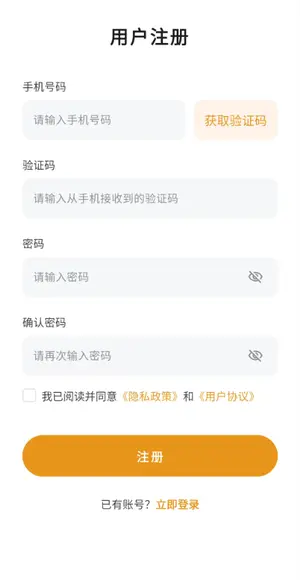
2.1 注册账号
- 首次打开App,会显示登录页面,在登录页面点击"注册"按钮
- 输入手机号,点击“获取验证码”
- 输入短信验证码
- 设置密码,完成注册
2.2 登录账号
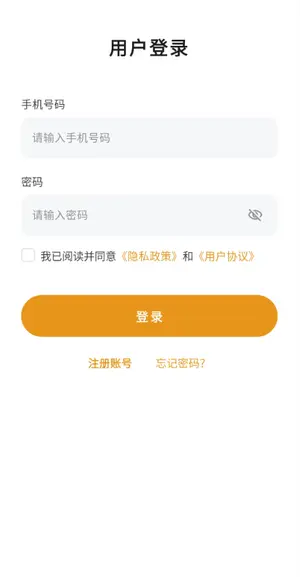
App启动后在登录页面输入注册时的【手机号码】和【密码】进行登录。
2.3 忘记密码
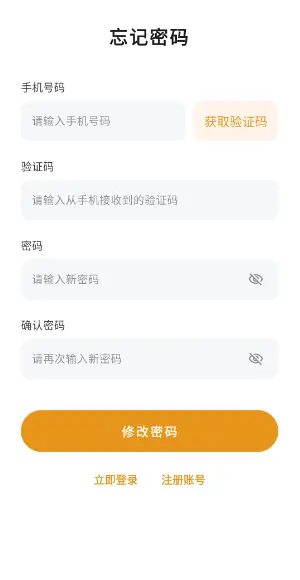
点击“忘记密码” → 输入手机号 → 获取验证码 → 设置新密码
三、新建卡片
记忆城堡以分组和卡片形式管理用户的知识点,因此用户需要将自己的知识点添加我应用中。
3.1 进入文库页面
点击底部导航栏 “文库” 图标
3.2 新建分组
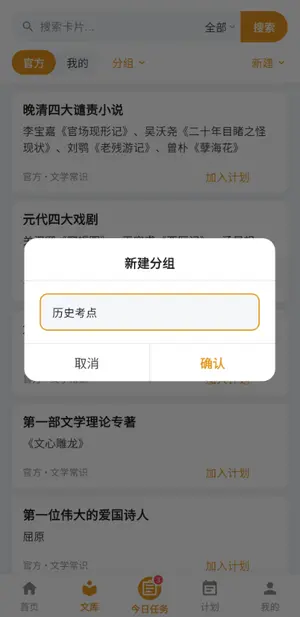
在文库页面的右上角,点击“新建”→“新建分组”,在弹出的对话框中输入分组名称。
3.3 新建卡片
在文库页面的右上角,点击“新建”→“新建卡片”,在弹出的对话框中选择卡片归属的分组名称,输入卡片标题,内容,备注,即可完成卡片创建。
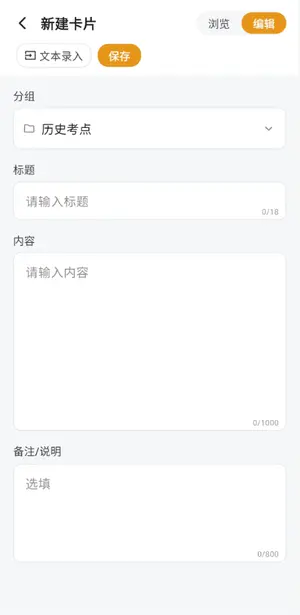
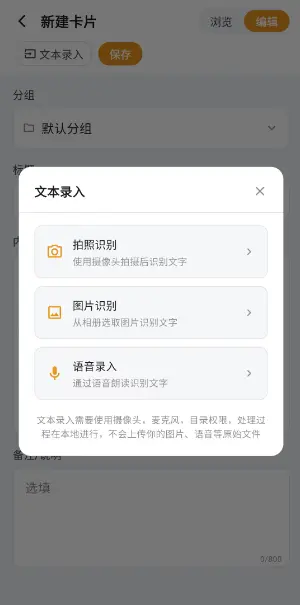
说明: 新建卡片时,除了通过手工输入文本,也可以点击卡片页面的“文本录入”按钮,在弹出的对话框中选中拍照识别,图片识别,语音录入等方式输入文本。
四、新建学习计划
学习计划是记忆城堡的核心功能,系统会根据计划安排每日学习任务。
4.1 进入计划页面
点击底部导航栏 “计划” 图标
4.2 新建计划
- 点击页面右上角 “新建计划” 按钮
- 填写计划信息:
- 计划名称:你创建的计划名称,如“文学知识学习计划”
- 每日新学: 每天学习几张卡片,建议1-3首,不宜过多,因为每天有新学,还有复习的(如果某一天复习内容过多,后台会停止推送新的卡片)
- 学习方式:艾宾浩斯记忆法(每张卡片在第1,2,4,7,15天时间点复习) / 滚动学习(每张卡片会连续3天安排复习),推荐使用艾宾浩斯记忆法
- 跳过法定节假日:系统将根据改参数,决定是否在节假日时推送学习任务
- 每日学习完成检验方式:每日学习后的确认方式,这是整个学习过程的监督环节,用户必须选择一种方式作为学习完成的确认。
注意:学习方式和跳过节假日,计划启动后不可修改。
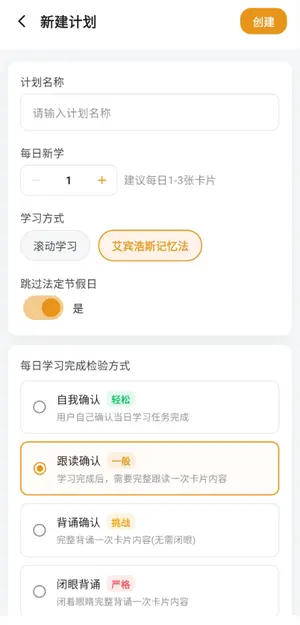
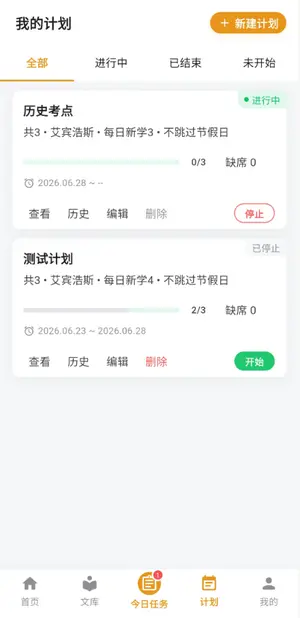
- 点击 “保存”,完成创建,在我的计划列表中可查看已经创建的计划
4.3 添加卡片到计划中
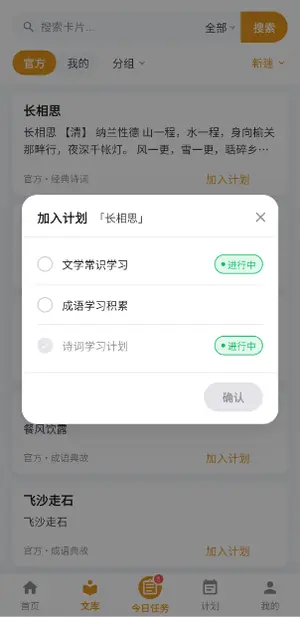
计划创建完成后,需要在文库页面,需要需要学习的卡片添加到计划中。
在文库页面从官方或者我的卡片列表中点击“加入计划”将卡片添加到计划中。
4.4 查看计划中的卡片
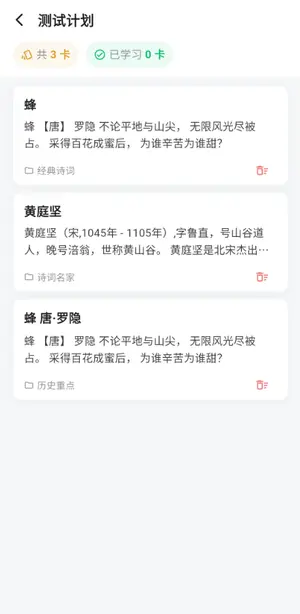
在计划列表中,点击 “查看” 按钮,可查看该计划包含的卡片,用户也可以在此移除卡片。
4.5 启动计划
在计划列表中,点击 “开始” 按钮,启动计划,计划可多次学习,每开始一次,视为一次学习任务
4.6 删除计划
点击 “删除” 按钮即可删除计划(学习记录一并删除,无法恢复)。
五、开始学习
5.1 查看今日任务
启动学习计划后,点击底部导航栏 “今日任务”,即可看到今日需要学习和复习的卡片列表。
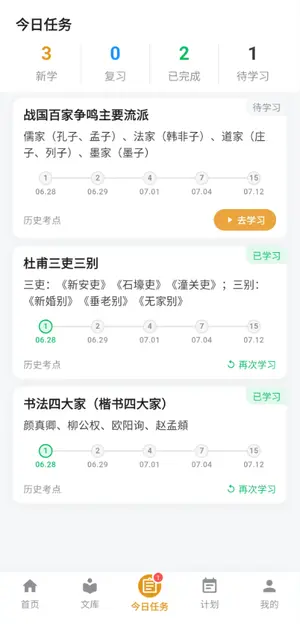
- “去学习”:首次学习新卡片
- “去复习”:按照计划的学习方式,复习之前的卡片
5.2 学习/背诵
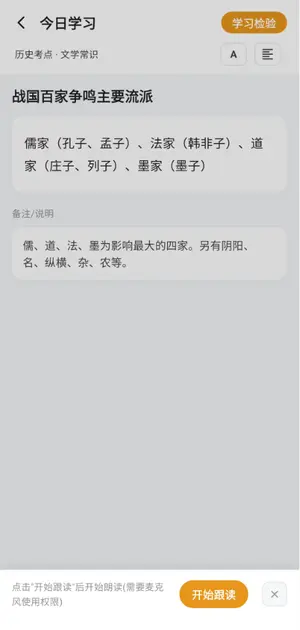
- 点击“去学习”或“去复习”,进入学习页面
- 学习完成后,点击 “学习检验”,app会根据计划设置的检验方式,自动进入检验流程,检查方式可以在计划执行过程中修改
六、学习历史记录
在计划中,选择“历史”,可以查看当前计划所有执行的历史记录,包括学习状态记录